视图层
WXML
WXML 是框架设计的一套标签语言,结合基础组件、事件系统,可以构建出页面的结构。
数据绑定
WXML 中的动态数据均来自对应 Page 的 data。
数据绑定使用 Mustache 语法(双大括号)将变量包起来,可以作用于:
简单绑定
<view> {{ message }} </view>
Page({
  data: {
    message: 'Hello MINA!'
  }
})
组件属性(需要在双引号之内)
<view id="item-{{id}}"> </view>
Page({
  data: {
    id: 0
  }
})
控制属性(需要在双引号之内)
<view wx:if="{{condition}}"> </view>
Page({
  data: {
    condition: true
  }
})
关键字(需要在双引号之内)
true:boolean 类型的 true,代表真值。
false: boolean 类型的 false,代表假值。
<checkbox checked="{{false}}"> </checkbox>
特别注意
不要直接写 checked="false",其计算结果是一个字符串,转成 boolean 类型后代表真值。
三元运算
<view hidden="{{flag ? true : false}}"> Hidden </view>
算数运算
<view> {{a + b}} + {{c}} + d </view>
Page({
  data: {
    a: 1,
    b: 2,
    c: 3
  }
})
view中的内容为 3 + 3 + d。
逻辑判断
<view wx:if="{{length > 5}}"> </view>
字符串运算
<view>{{"hello" + name}}</view>
Page({
  data:{
    name: 'MINA'
  }
})
数据路径运算
<view>{{object.key}} {{array[0]}}</view>
Page({
  data: {
    object: {
      key: 'Hello '
    },
    array: ['MINA']
  }
})
数组
<view wx:for="{{[zero, 1, 2, 3, 4]}}"> {{item}} </view>
Page({
  data: {
    zero: 0
  }
})
最终组合成数组[0, 1, 2, 3, 4]。
对象
<template is="objectCombine" data="{{for: a, bar: b}}"></template>
Page({
  data: {
    a: 1,
    b: 2
  }
})
最终组合成的对象是 {for: 1, bar: 2}
也可以用扩展运算符... 来将一个对象展开
<template is="objectCombine" data="{{...obj1, ...obj2, e: 5}}"></template>
Page({
  data: {
    obj1: {
      a: 1,
      b: 2
    },
    obj2: {
      c: 3,
      d: 4
    }
  }
})
最终组合成的对象是 {a: 1, b: 2, c: 3, d: 4, e: 5}。
如果对象的 key 和 value 相同,也可以间接地表达。
<template is="objectCombine" data="{{foo, bar}}"></template>
Page({
  data: {
    foo: 'my-foo',
    bar: 'my-bar'
  }
})
最终组合成的对象是 {foo: 'my-foo', bar:'my-bar'}。
特别注意
花括号和引号之间如果有空格,将最终被解析成为字符串
<view wx:for="{{[1,2,3]}}    ">
  {{item}}
</view>
等同于
<view wx:for="{{[1,2,3] + ' '}}">
  {{item}}
</view>
列表渲染
wx:for
在组件上使用 wx:for 控制属性绑定一个数组,即可使用数组中各项的数据重复渲染该组件。
<view wx:for="{{array}}">
  {{index}}: {{item.message}}
</view>
Page({
  data: {
    array: [{
      message: 'foo',
    }, {
      message: 'bar'
    }]
  }
})
使用 wx:for-item 可以指定数组当前元素的变量名,使用 wx:for-index 可以指定数组当前下标的变量名:
<view wx:for="{{array}}" wx:for-index="idx" wx:for-item="itemName">
  {{idx}}: {{itemName.message}}
</view>
wx:for 也可以嵌套,下边是一个九九乘法表
<view wx:for="{{[1, 2, 3, 4, 5, 6, 7, 8, 9]}}" wx:for-item="i">
  <view wx:for="{{[1, 2, 3, 4, 5, 6, 7, 8, 9]}}" wx:for-item="j">
    <view wx:if="{{i <= j}}">
      {{i}} * {{j}} = {{i * j}}
    </view>
  </view>
</view>
block wx:for
类似 block wx:if,也可以将 wx:for 用在<block/>标签上,以渲染一个包含多节点的结构块。例如:
<block wx:for="{{[1, 2, 3]}}">
  <view> {{index}}: </view>
  <view> {{item}} </view>
</block>
wx:key
如果列表中项目的位置会动态改变或者有新的项目添加到列表中,并且希望列表中的项目保持自己的特征和状态,需要使用 wx:key 来指定列表中项目的唯一的标识符。
wx:key 的值以两种形式提供:
字符串,代表在
for循环的array中item的某个property,该property的值需要是列表中唯一的字符串或数字,且不能动态改变。保留关键字
*this,代表在for循环中的item本身,这种表示需要item本身是一个唯一的字符串或者数字。
提示
如不提供 wx:key,会报一个 warning, 如果明确知道该列表是静态,或者不必关注其顺序,可以选择忽略。
注意
当 wx:for 的值为字符串时,会将字符串解析成字符串数组
<view wx:for="array">
  {{item}}
</view>
等同于
<view wx:for="{{['a','r','r','a','y']}}">
  {{item}}
</view>
注意
花括号和引号之间如果有空格,将最终被解析成为字符串
<view wx:for="{{[1,2,3]}}    ">
  {{item}}
</view>
等同于
<view wx:for="{{[1,2,3] + ' '}}" >
  {{item}}
</view>
条件渲染
wx:if
在框架中,使用 wx:if="" 来判断是否需要渲染该代码块:
<view wx:if="{{condition}}"> True </view>
也可以用 wx:elif 和 wx:else 来添加一个 else 块:
<view wx:if="{{length > 5}}"> 1 </view>
<view wx:elif="{{length > 2}}"> 2 </view>
<view wx:else> 3 </view>
block wx:if
因为 wx:if 是一个控制属性,需要将它添加到一个标签上。如果要一次性判断多个组件标签,可以使用一个 <block/> 标签将多个组件包装起来,并在上边使用 wx:if 控制属性。
<block wx:if="{{true}}">
  <view> view1 </view>
  <view> view2 </view>
</block>
注意
<block/>并不是一个组件,它仅仅是一个包装元素,不会在页面中做任何渲染,只接受控制属性。
事件
什么是事件
- 事件是视图层到逻辑层的通讯方式。
- 事件可以将用户的行为反馈到逻辑层进行处理。
- 事件可以绑定在组件上,当达到触发事件,就会执行逻辑层中对应的事件处理函数。
- 事件对象可以携带额外信息,如
id,dataset,touches。
事件的使用方式
在组件中绑定一个事件处理函数。
如bindtap,当用户点击该组件的时候会在该页面对应的Page中找到相应的事件处理函数。
<view id="tapTest" data-hi="WeChat" bindtap="tapName"> Click me! </view>
在相应的Page定义中写上相应的事件处理函数,参数是event。
Page({
  tapName: function(event) {
    console.log(event)
  }
})
可以看到log出事件对象的信息大致如下:
{
"type":"tap",
"timeStamp":895,
"target": {
  "id": "tapTest",
  "dataset":  {
    "hi":"WeChat"
  }
},
"currentTarget":  {
  "id": "tapTest",
  "dataset": {
    "hi":"WeChat"
  }
},
"detail": {
  "x":53,
  "y":14
},
"touches":[{
  "identifier":0,
  "pageX":53,
  "pageY":14,
  "clientX":53,
  "clientY":14
}],
"changedTouches":[{
  "identifier":0,
  "pageX":53,
  "pageY":14,
  "clientX":53,
  "clientY":14
}]
}
事件详解
事件分为冒泡事件和非冒泡事件:
- 冒泡事件:当一个组件上的事件被触发后,该事件会向父节点传递。
- 非冒泡事件:当一个组件上的事件被触发后,该事件不会向父节点传递。
WXML的冒泡事件列表:
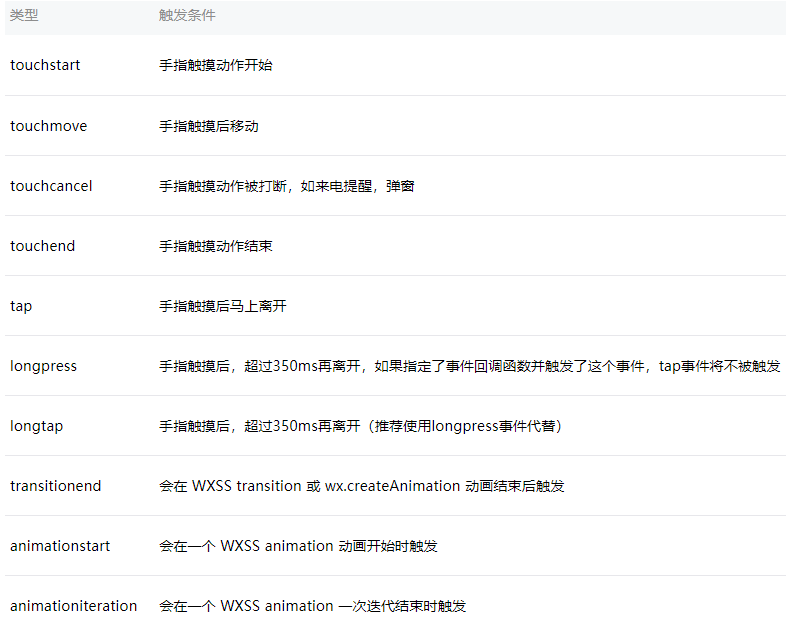
非冒泡事件
注:除上表之外的其他组件自定义事件如无特殊声明都是非冒泡事件,如<form/>的submit事件,<input/>的input事件,<scroll-view/>的scroll事件
事件绑定和冒泡
key以bind或catch开头,然后跟上事件的类型,如bindtap、catchtouchstart。自基础库版本1.5.0起,bind和catch后可以紧跟一个冒号,其含义不变,如bind:tap、catch:touchstart。value是一个字符串,需要在对应的Page中定义同名的函数。不然当触发事件的时候会报错。
注意
bind事件绑定不会阻止冒泡事件向上冒泡,catch事件绑定可以阻止冒泡事件向上冒泡。
<view id="outer" bindtap="handleTap1">
  outer view
  <view id="middle" catchtap="handleTap2">
    middle view
    <view id="inner" bindtap="handleTap3">
      inner view
    </view>
  </view>
</view>
事件对象
如无特殊说明,当组件触发事件时,逻辑层绑定该事件的处理函数会收到一个事件对象。
BaseEvent 基础事件对象属性列表:
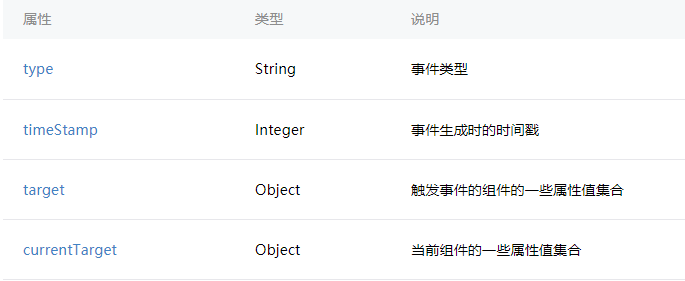
CustomEvent 自定义事件对象属性列表(继承 BaseEvent):

TouchEvent 触摸事件对象属性列表(继承 BaseEvent):

type
代表事件的类型。
timeStamp
页面打开到触发事件所经过的毫秒数。
target
触发事件的源组件。
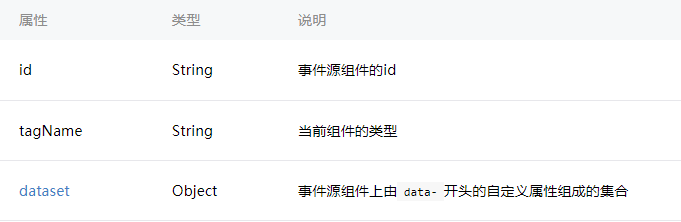
currentTarget
事件绑定的当前组件。

说明
target 和 currentTarget 可以参考上例中,点击 inner view 时,handleTap3 收到的事件对象 target 和 currentTarget 都是 inner,而 handleTap2 收到的事件对象 target 就是 inner,currentTarget 就是 middle。
dataset
在组件中可以定义数据,这些数据将会通过事件传递给 SERVICE。 书写方式: 以data-开头,多个单词由连字符-链接,不能有大写(大写会自动转成小写)如data-element-type,最终在 event.currentTarget.dataset 中会将连字符转成驼峰elementType。
<view data-alpha-beta="1" data-alphaBeta="2" bindtap="bindViewTap"> DataSet Test </view>
Page({
  bindViewTap:function(event){
    event.currentTarget.dataset.alphaBeta === 1 // - 会转为驼峰写法
    event.currentTarget.dataset.alphabeta === 2 // 大写会转为小写
  }
})
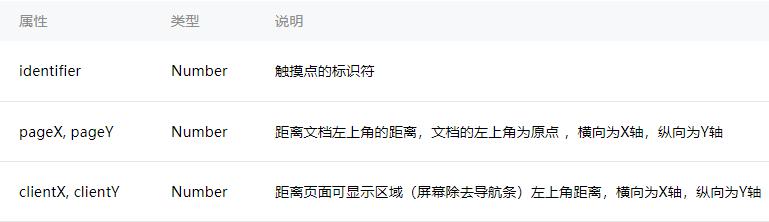
Touch 对象
detail
自定义事件所携带的数据,如表单组件的提交事件会携带用户的输入,媒体的错误事件会携带错误信息,详见组件定义中各个事件的定义。
点击事件的detail 带有的 x, y 同 pageX, pageY 代表距离文档左上角的距离。
引用
WXML 提供两种文件引用方式import和include。
import
import可以在该文件中使用目标文件定义的template,如:
在 item.wxml 中定义了一个叫item的template:
<!-- item.wxml -->
<template name="item">
  <text>{{text}}</text>
</template>
在 index.wxml 中引用了 item.wxml,就可以使用item模板:
<import src="item.wxml"/>
<template is="item" data="{{text: 'forbar'}}"/>
import 的作用域
import 有作用域的概念,即只会 import 目标文件中定义的 template,而不会 import 目标文件 import 的 template。
提示
如:C import B,B import A,在C中可以使用B定义的template,在B中可以使用A定义的template,但是C不能使用A定义的template。
<!-- A.wxml -->
<template name="A">
  <text> A template </text>
</template>
<!-- B.wxml -->
<import src="a.wxml"/>
<template name="B">
  <text> B template </text>
</template>
<!-- C.wxml -->
<import src="b.wxml"/>
<template is="A"/>  <!-- Error! Can not use tempalte when not import A. -->
<template is="B"/>
include
include 可以将目标文件除了 <template/> 外的整个代码引入,相当于是拷贝到 include 位置,如:
<!-- index.wxml -->
<include src="header.wxml"/>
<view> body </view>
<include src="footer.wxml"/>
<!-- header.wxml -->
<view> header </view>
<!-- footer.wxml -->
<view> footer </view>
WXSS
WXSS 是一套样式语言,用于描述 WXML 的组件样式。
WXSS 用来决定 WXML 的组件应该怎么显示。
为了适应广大的前端开发者,WXSS 具有 CSS大部分特性。同时为了更适合开发微信小程序,WXSS 对 CSS 进行了扩充以及修改。
与 CSS 相比,WXSS 扩展的特性有:
- 尺寸单位
- 样式导入
尺寸单位
rpx(responsive pixel): 可以根据屏幕宽度进行自适应。规定屏幕宽为750rpx。如在iPhone6上,屏幕宽度为375px,共有 750 个物理像素,则750rpx = 375px = 750物理像素,1rpx = 0.5px = 1物理像素。
建议
开发微信小程序时设计师可以用 iPhone6 作为视觉稿的标准。
样式导入
使用@import语句可以导入外联样式表,@import后跟需要导入的外联样式表的相对路径,用;表示语句结束。
/** common.wxss **/
.small-p {
  padding:5px;
}
/** app.wxss **/
@import "common.wxss";
.middle-p {
  padding:15px;
}
内联样式
框架组件上支持使用 style、class 属性来控制组件的样式。
style:静态的样式统一写到class中。style接收动态的样式,在运行时会进行解析,请尽量避免将静态的样式写进style中,以免影响渲染速度。
<view style="color:{{color}};" />
class:用于指定样式规则,其属性值是样式规则中类选择器名(样式类名)的集合,样式类名不需要带上.,样式类名之间用空格分隔。
<view class="normal_view" />
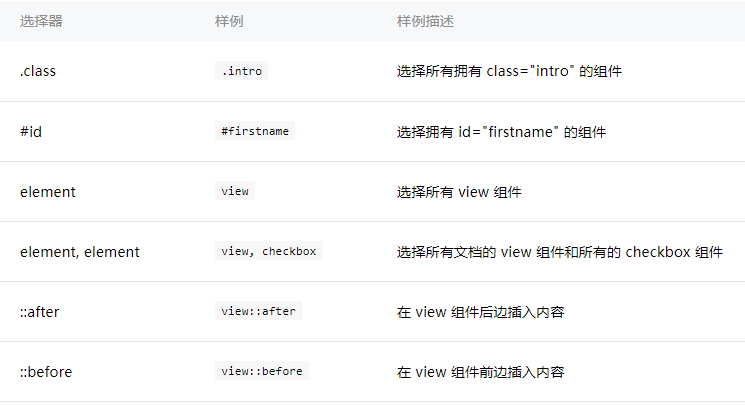
选择器
目前支持的选择器有:
全局样式与局部样式
定义在 app.wxss 中的样式为全局样式,作用于每一个页面。在 page 的 wxss 文件中定义的样式为局部样式,只作用在对应的页面,并会覆盖 app.wxss 中相同的选择器。